
Ten poradnik to obietnica z rolki - haslo: PRIVACY
Czy rozmowy w Claude są domyślnie prywatne?
Gdy rozpoczynacie nową rozmowę w Claude, jest ona domyślnie prywatna i przypisana do Waszego profilu. Nie oznacza to jednak stuprocentowej gwarancji poufności w każdej sytuacji, zwłaszcza jeśli sami udostępnicie treść innym osobom.
W nagraniu padło stwierdzenie, że prywatne rozmowy mogą być indeksowane w Google. Warto to wyjaśnić: udostępniony link pozwala innym osobom obejrzeć migawkę, czyli kopię rozmowy zapisaną w danej chwili. Sam ten fakt nie dowodzi jednak widoczności czatu w wyszukiwarce Google, ponieważ nie ma na to bezpośrednich dowodów.
Wygenerowany link tworzy statyczną migawkę, czyli zrzut stanu rozmowy z momentu kliknięcia przycisku udostępniania. Jeśli później dopiszecie do tego wątku kolejne wiadomości, odbiorca linku ich nie zobaczy, chyba że sami zaktualizujecie udostępnienie.
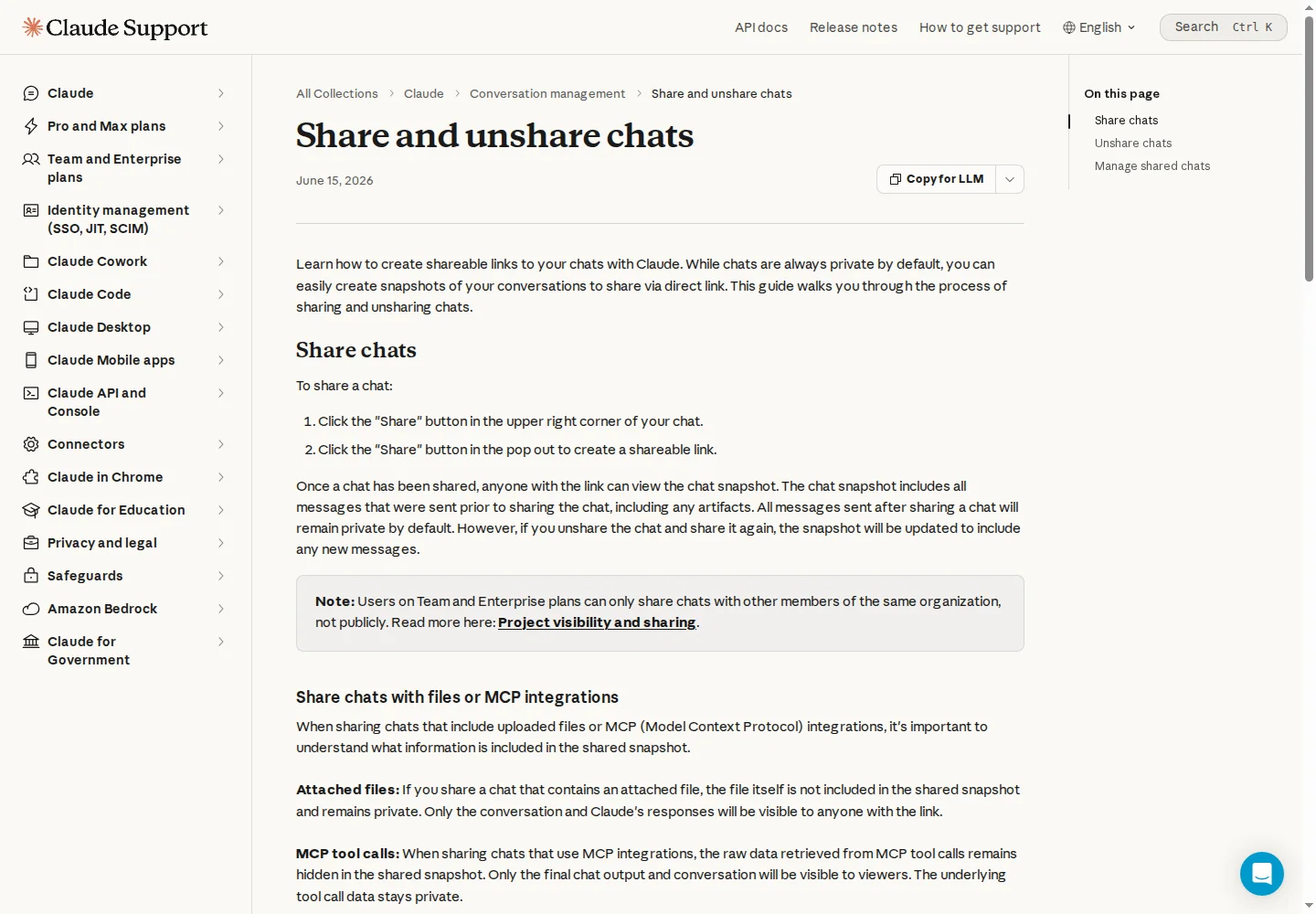
Jak sprawdzić i usunąć udostępnione linki do czatów w Claude?
W nagraniu wskazano, aby kliknąć profil w lewym dolnym rogu, wybrać Settings, przejść do zakładki Account i sprawdzić sekcję Shared Links.
Korekta faktów: Oficjalna dokumentacja (support.claude.com: Share and unshare chats) podaje inną ścieżkę w interfejsie: Settings > Privacy > Shared chats. Określenia Account oraz Shared Links to nazwy z nagrania, a nie z oficjalnej pomocy.
Oto jak krok po kroku odnaleźć i usunąć aktywne linki w Claude:
Kliknijcie swój profil w lewym dolnym rogu ekranu i wybierzcie Settings.
W menu ustawień kliknijcie Privacy.
Odszukajcie pozycję Shared chats i kliknijcie przycisk Manage (Zarządzaj), aby zobaczyć listę udostępnionych wątków.
Przy rozmowach, które nie powinny być dalej dostępne, wybierzcie Unshare. Link przestanie działać dla innych osób.
Jak wyłączyć trenowanie modeli na rozmowach?
Kolejnym krokiem z nagrania jest sprawdzenie, czy Wasze wiadomości są wykorzystywane do trenowania modeli sztucznej inteligencji.
Aby to zweryfikować, wejdźcie w Settings > Privacy. Sprawdźcie tam sekcję dotyczącą zgody na trenowanie modeli i wyłączcie zgodę, jeśli jest aktywna.
W nagraniu nie podano dokładnej nazwy przełącznika, dlatego wystarczy samodzielnie sprawdzić stan tej opcji w zakładce Privacy i odznaczyć zgodę, jeżeli nie chcecie udostępniać swoich danych do uczenia modeli.
Kto widzi projekty w Claude i jak ograniczyć ich widoczność?
W nagraniu pojawiła się instrukcja: „Jeśli masz projects, zablokuj dostęp publiczny w prawym górnym rogu folderu”.
Korekta faktów: Zgodnie z oficjalną dokumentacją (support.claude.com: Manage Project visibility and sharing), udostępnianie projektów (Projects) jest udokumentowane dla planów Team i Enterprise. W tych planach status Public nie oznacza publikacji w otwartym internecie, lecz dostęp dla całej organizacji. Projekt prywatny jest dostępny tylko dla osób zaproszonych. Warto też pamiętać, że czaty w ramach projektu nie są udostępniane domyślnie.
Aby ograniczyć widoczność projektu w organizacji:
Wybierzcie folder projektu na pasku bocznym Claude.
Przycisk znajduje się w prawym górnym rogu widoku projektu, obok jego nazwy.
W menu General access zmieńcie uprawnienie z widoczności dla organizacji na Only people invited (Tylko zaproszone osoby).
Jak działają publiczne artefakty i jakie są granice ochrony?
W nagraniu wspomniano także o publicznych artefaktach. Artefakty (Artifacts) to wydzielone materiały tworzone w Claude obok okna rozmowy, na przykład dokumenty czy teksty.
Dopóki pracujecie w oknie czatu, materiały te są prywatne. Jeśli jednak zdecydujecie się na ich upublicznienie, stają się one dostępne dla innych osób. Publiczne materiały wymagają osobnej kontroli, a nagranie nie zawierało dokładnej ścieżki cofania ich publikacji.
W rolce padła obietnica audytu w 30 sekund. Sprawdzenie ustawień nie zajmuje wiele czasu, ale wymaga uważnego przejrzenia swoich linków i uprawnień.
Nagranie obiecywało 100% bezpieczeństwa. Pamiętajcie jednak o granicach: jeśli wcześniej udostępniliście link i ktoś zapisał treść rozmowy, cofnięcie linku w panelu Claude odetnie dalszy dostęp, ale nie usunie kopii pobranych wcześniej przez inne osoby.
Jaka jest pełna checklista ustawień prywatności w Claude?
Oto podsumowanie kroków z nagrania pozwalających sprawdzić prywatność na koncie:
Ścieżka: profil w lewym dolnym rogu → Settings → Privacy → Shared chats → Manage → Unshare przy wybranych rozmowach.
Ścieżka: Settings > Privacy → sprawdźcie zgodę na trenowanie i wyłączcie ją, jeśli jest włączona.
Ścieżka: otwarcie projektu → przycisk Share u góry → zmiana General access na Only people invited.
Jeśli udostępniliście artefakt, wymaga on osobnej uwagi, ponieważ nagranie nie pokazało sposobu cofania publikacji.
Cofnięcie udostępnienia odcina dostęp do linku na przyszłość, ale nie usuwa treści, które ktoś mógł zapisać wcześniej.
Więcej informacji znajdziecie w oficjalnej dokumentacji pomocy:
- Oficjalny artykuł pomocy: Share and unshare chats w Claude ↗
- Oficjalny artykuł pomocy: Manage Project visibility and sharing w Claude ↗
Chcecie wdrożyć sztuczną inteligencję w firmie?
Jeśli planujecie wdrożenie narzędzi AI w swojej organizacji, skontaktujcie się z nami mailowo lub telefonicznie, aby omówić szczegóły.